
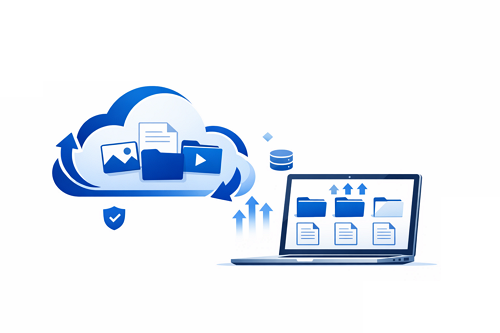
Datenverlust kann jederzeit passieren – sei es durch Hardwareausfälle, Viren oder versehentliches Löschen. Mit DDownload lassen sich wichtige Dateien zuverlässig sichern und jederzeit wiederherstellen.
Vorteile von DDownload für Backups
- Zugriff von überall: Dateien können jederzeit online abgerufen werden
- Sicherer Speicher: Cloud-basierte Verschlüsselung schützt Ihre Daten
- Einfache Verwaltung: Ordner und Dateien lassen sich übersichtlich organisieren
- Unterstützung großer Dateien: Ideal für Projekte mit Medieninhalten oder umfangreiche Dokumente
Schritt-für-Schritt zum Backup
- Konto erstellen – Melden Sie sich bei DDownload an oder loggen Sie sich ein.
- Ordnerstruktur planen – Legen Sie Ordner nach Projekten, Jahren oder Dateitypen an.
- Dateien hochladen – Ziehen Sie wichtige Dateien in die Cloud oder nutzen Sie den Upload-Manager.
- Regelmäßige Updates – Aktualisieren Sie Backups regelmäßig, um Datenverlust zu vermeiden.
- Versionierung nutzen – DDownload speichert verschiedene Dateiversionen, sodass alte Versionen wiederhergestellt werden können.
Praktische Tipps
| Tipp | Vorteil |
|---|---|
| Große Dateien komprimieren | Spart Speicherplatz |
| Doppelte Dateien löschen | Optimiert Übersicht |
| Archive für alte Projekte erstellen | Organisiert und entlastet Speicher |
| Automatische Backups aktivieren | Spart Zeit und reduziert Risiko |
Fazit
DDownload eignet sich hervorragend als Backup-Speicher für persönliche oder berufliche Dateien. Durch gezielte Organisation, regelmäßige Aktualisierung und die Nutzung von Versionskontrolle können Daten sicher und effizient verwaltet werden.
Für zusätzliche Effizienz bei der Speicherverwaltung können Sie auch die besten Methoden zur optimalen Nutzung von DDownload-Speicherplatz ausprobieren, um Ihre Cloud-Ressourcen maximal auszuschöpfen.


